نام کاربری : ایمیل : نام : نام خانوادگی : آدرس وب سایت : تاریخ ثبت نام : نقش کاربر: Warning: Undefined array key 0 in /home3/hclvbbrc/public_html/wp-content/themes/tamis/themeplat/login/register.php on line 152
Warning: Attempt to read property "ID" on null in /home3/hclvbbrc/public_html/wp-content/themes/tamis/themeplat/login/register.php on line 163
در این بخش از سایت فروشگاه هوانوردی آسمان با آموزش شبیه ساز پرواز 2004 در خدمتتون هستیم.
وبلاگ هوانوردی
در قسمت وبلاگ هوانوردی ، انواع مطالب آموزشی قرار دارند که میتوانید این موارد را مطالعه کنید.
مقدمه
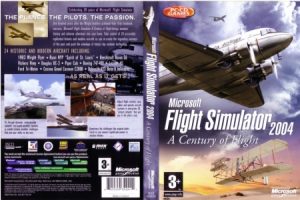
شبیه ساز پرواز 2004 یا Microsoft Flight Simulator 2004 یک محصول جذاب ، به یاد ماندنی و نوستالژی است. این نرم افزار در سال 2004 میلادی توسط شرکت مایکروسافت تولید گردید. این محصول را میتوانید برروی انواع کامپیوتر و لپ تاپ هایی که از نظر گرافیک ، رم و پردازنده ضعیف هستند نصب کنید. فقط توجه کنید که ویندوز باید از نوع 32 بیتی باشد. جالب است بدانید که با گذشت سال ها از این محصول ، هنوز کاربران زیادی از آن استفاده میکنند و یک نرم افزار بی دردسر و جذاب است. در این بخش آموزش شبیه ساز پرواز 2004 را درج کردیم تا کاربران آن بتوانند به راحتی آموزش های اولیه را در اختیار داشته باشند.
آموزش شبیه ساز پرواز 2004
منوی برنامه
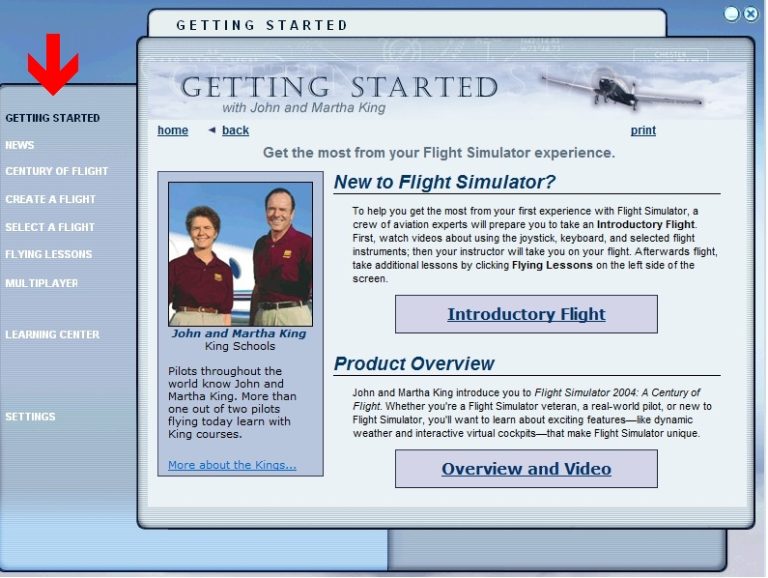
زمانیکه وارد محیط این نرم افزار میشویم ، یک منو در سمت چپ قرار دارد که عبارتند از:
Getting Started
News
Century of Flight
Create a Flight
Select a Flight
Flying Lessons
Multiplayer
Learning Center
Settings
منوی شبیه ساز پرواز 2004
آشنایی با Getting Started
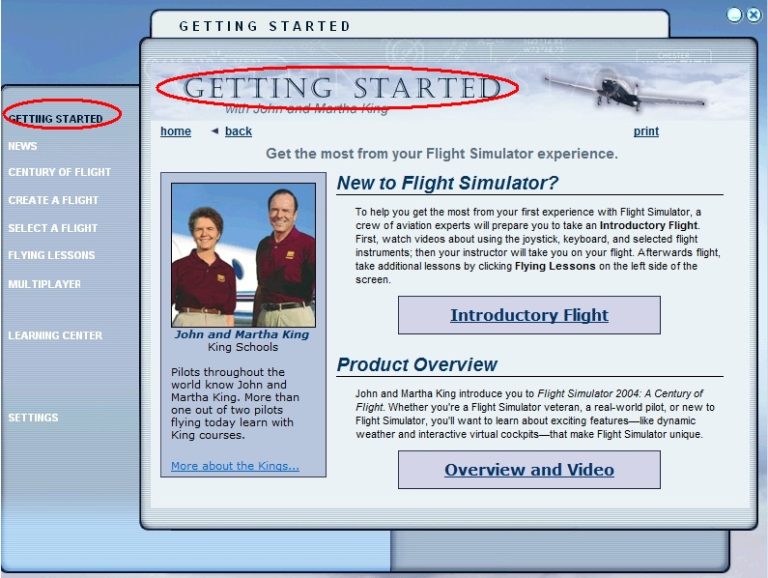
اگر تازه این برنامه را نصب کردید ، میتوانید وارد این بخش شوید و آموزش های ابتدایی را مشاهده کنید. در این بخش مجموعه ای از آموزش های تصویری قرار دارند که توسط دو استاد خلبان John and Martha King ارائه میشوند. در این بخش شما نحوه کار با کی بورد و جوی استیک را آموزش خواهید دید.
بخش Getting Started
بخش News
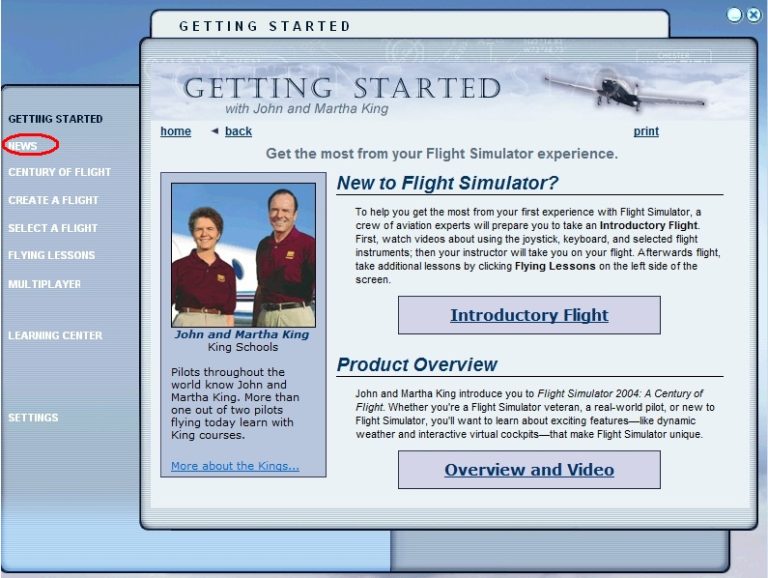
در این قسمت اخبار مربوط به شبیه ساز پرواز 2004 قرار دارند که البته به دلیل قدیمی بودن ممکن است به شما نمایش داده نشود.
بخش News
Century of Flight
در این صفحه تاریخ برخی از هواپیماهای قدیمی را مشاهده میکنید. این بخش جذاب به همراه تصاویر و نوشته ها شما را به دنیای تاریخی هواپیماها می برد.
بخش Century of Flight
Century of Flight
ایجاد پرواز یا بخش Create a Flight
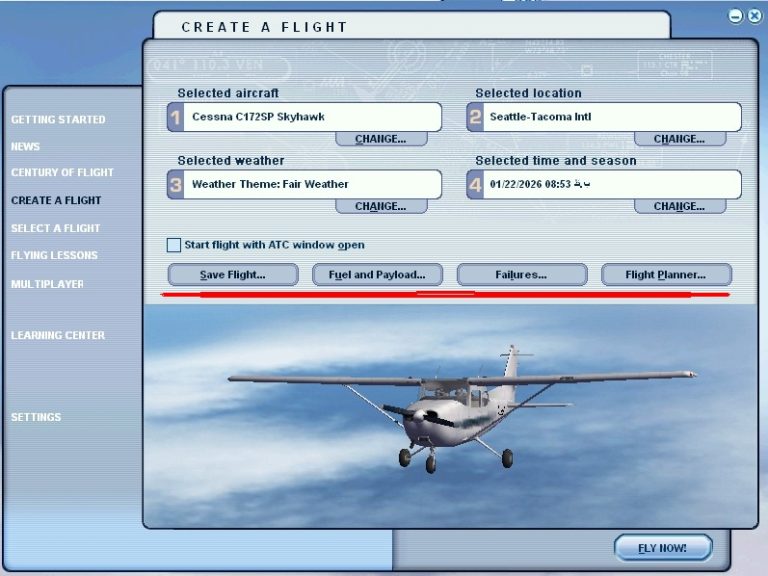
زمانیکه میخواهید یک پرواز را انجام دهید ، وارد این صفحه شوید. در این بخش شما چهار مورد را میتوانید انتخاب کنید. از قسمت Selected Aircraft میتوانید هواپیما ، بالگرد و یا جنگنده مورد نظر خود را انتخاب کنید. در بخش پایینی این صفحه یک گزینه قرار دارد مورد به نام Start Flight with ATC Window Open است ، اگر تیک این قسمت را بزنید ، در زمان ورود به محیط برنامه ، پنجره مربوط به مکالمات برای شما باز میشود.
انتخاب هواپیما در شبیه ساز
Selected Location
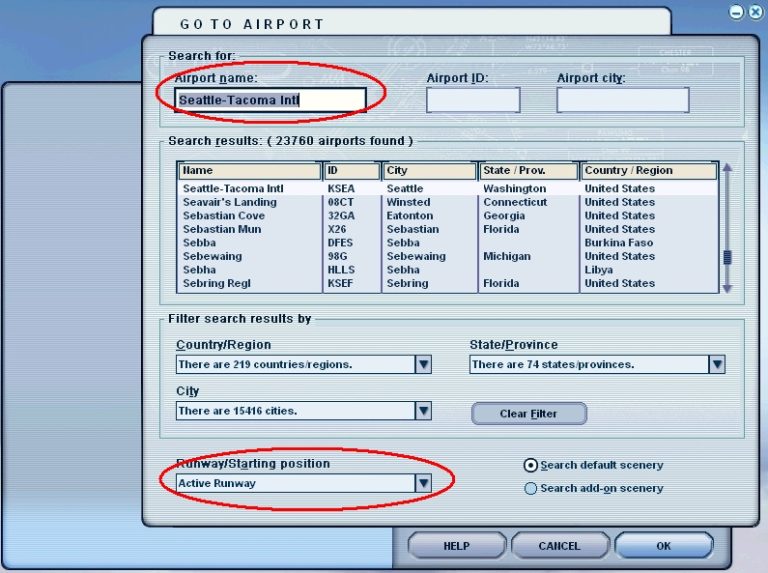
به وسیله بخش دوم یعنی Selected Location میتوانید کشور ، شهر و فرودگاه مورد نظر خود را انتخاب نمائید. در بخش Airport Name میتوانید نام فرودگاه مورد نظر را درج نمائید ، همچنین از طریق Airport ID میتوانید کد رجیستری فرودگاه مورد نظر را وارد نمائید ، این کدها را میتوانید از طریق اینترنت سرچ کنید و یا از همین بخش در شبیه ساز پیدا کنید. مثلا کد رجیستری فرودگاه مهرآباد تهران OIII و فرودگاه مشهد OIMM است. در قسمت Airport City میتوانید نام شهر را به انگلیسی تایپ کنید.
در مجموع تعداد 23760 فرودگاه در این نرم افزار قرار دارند ، از قسمت میانی میتوانید فرودگاه مورد نظر خود را انتخاب نمائید. همچنین در بخش پایین صفحه عناوین Country/Region ، City قرار دارند که به راحتی و به صورت تفکیک شده میتوان شهر و کشور مورد نظر را بیابید. در انتهای صفحه یک بخشی قرار دارد به نام Runway/Starting Position که محل شروع پرواز را انتخاب میکنید ، اگر میخواهید هواپیما در محوطه فرودگاه باشد از این قسمت باید محل شروع را انتخاب کنید ، در غیر این صورت پرواز از روی باند فرودگاه شروع میشود.
تعیین فرودگاه در شبیه ساز
Selected Location
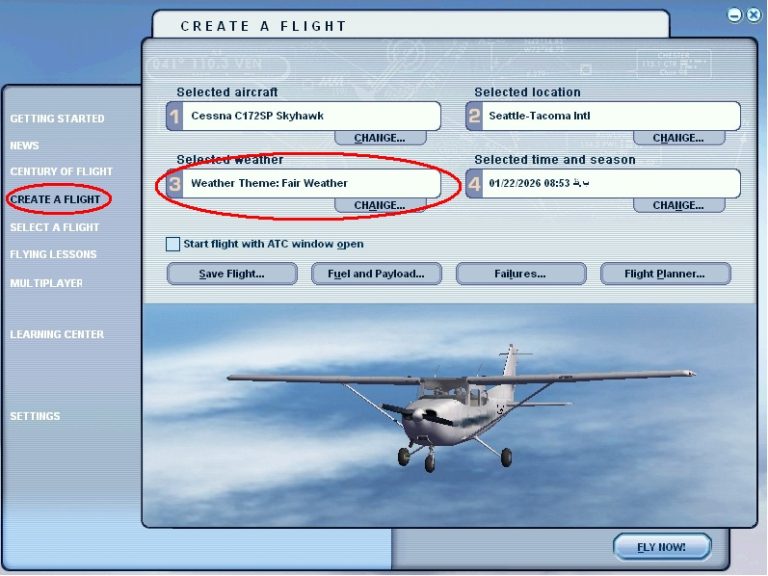
بخش سوم Selected Weather
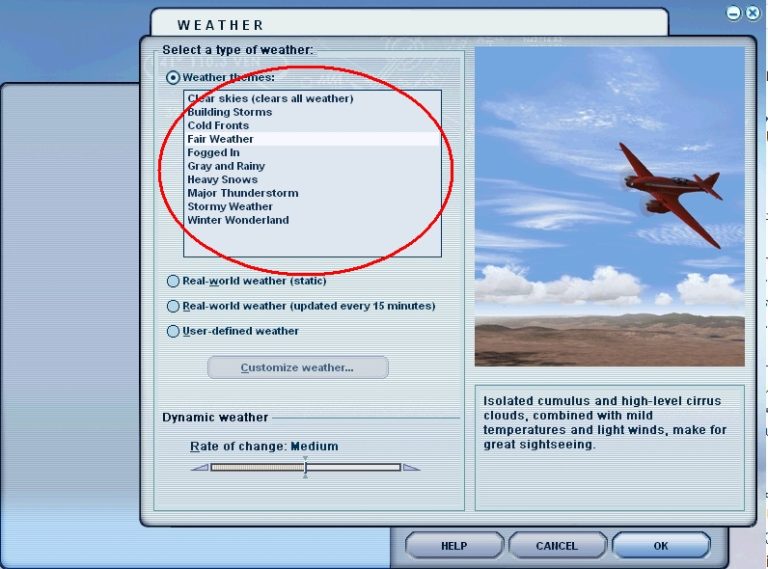
در این قسمت میتوان آیتم های مختلف را انتخاب کرد ، به صورت پیش فرض مدل هایی از انواع آب و هوا را در کادر Weather Themes دارید که هر یک ویژگی های آب و هوایی خاص خود را دارند. دو گزینه در بخش پایینی صفحه قرار دارند که با عنوان Real World Weather آغاز میشوند ، با انتخاب آن ها میتوانید آب و هوا زنده در موقعیت پروازی را در اختیار داشته باشید که این موضوع نیازمند به اینترنت است. اما در بخش User – Defined Weather میتوانید آب و هوای دلخواه خود را بسازید و آن را در شبیه ساز اعمال کنید.
تعیین آب و هوا در برنامه
تغییر آب و هوا
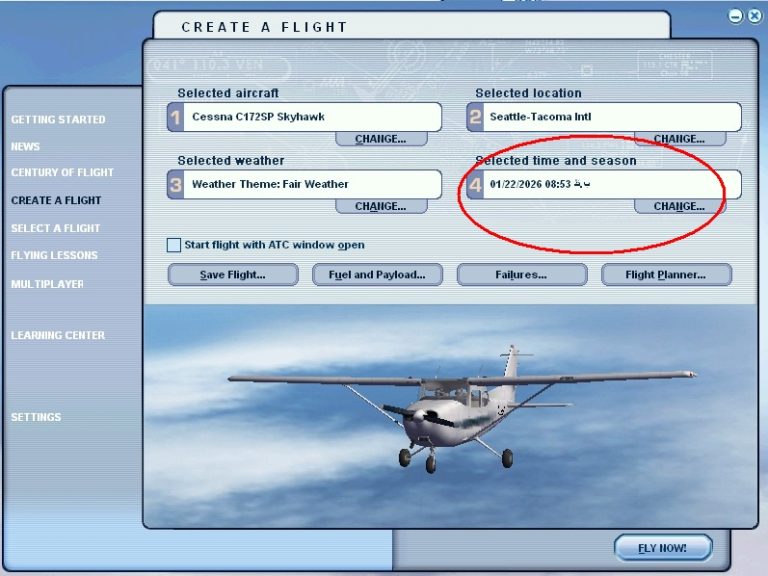
بخش چهارم Selected Time and Season
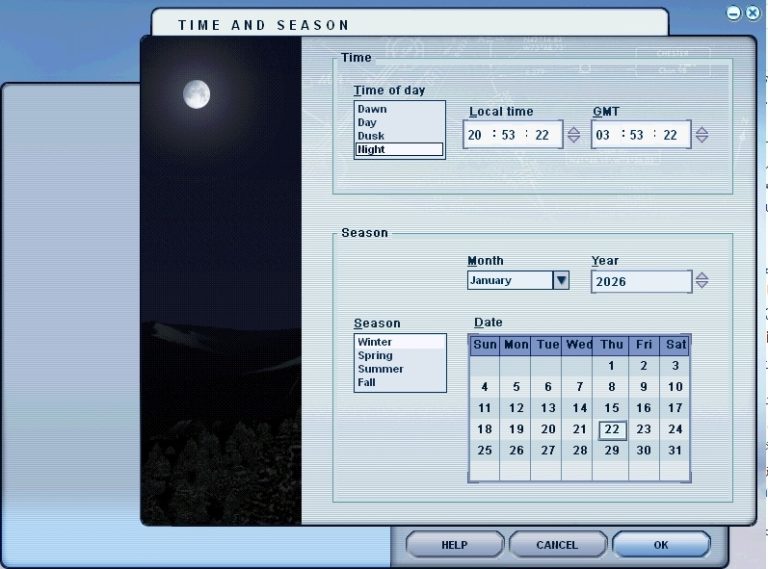
با ورود به این بخش میتوانید ساعت ، فصل ، تاریخ و وضعیت شبانه روز را انتخاب کنید.
تنظیم ساعت و زمان
تنظیم تاریخ در برنامه
دیگر موارد موجود در Create a Flight
در قسمت Save Flight میتوانید لیست پروازهای ذخیره خود را مشاهده کنید ، با استفاده از Fuel and Payload میتوانید موارد مربوط به وزن هواپیما را بررسی کنید. همچنین اگر علاقمند هستید تا در طول پرواز دچار نقص فنی شوید و تمرینات پروازی را انجام دهید ، از طریق Failure این امکان را دارید تا تنظیمات دلخواه را اعمال کنید. از بخش Flight Planner هم میتوانید یک فلایت پلن کامل و جذاب را برای پرواز خود تعیین کنید. آموزش نحوه تنظیم فلایت پلن شبیه ساز پرواز 2004 در سایت فروشگاه هوانوردی آسمان قرار دارد.
دیگر تنظیمات
آشنایی با Select a Flight
در این صفحه میتوانید ماموریت های مختلف پروازی را انجام دهید که به صورت پیش فرض قرار دارند ، همچنین در بخش پایینی این صفحه ، لیست پروازهای ذخیره شده خود را میتوانید مشاهده کنید.
Flying Lessons
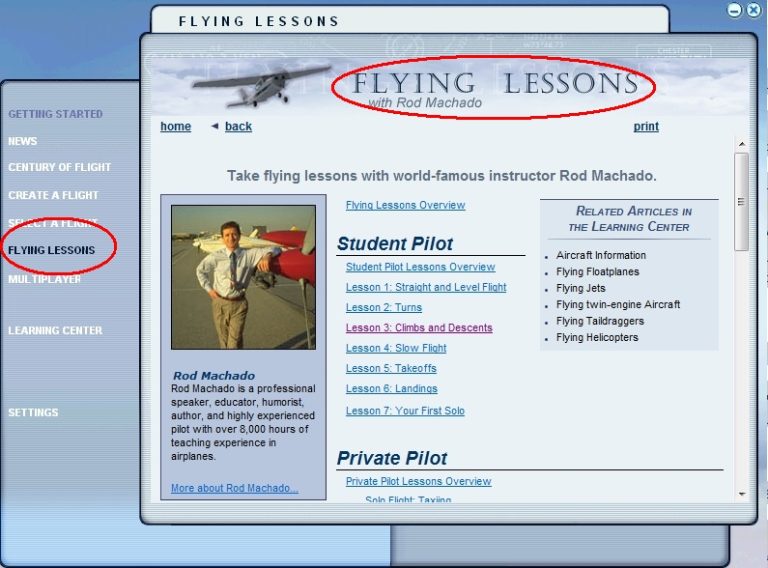
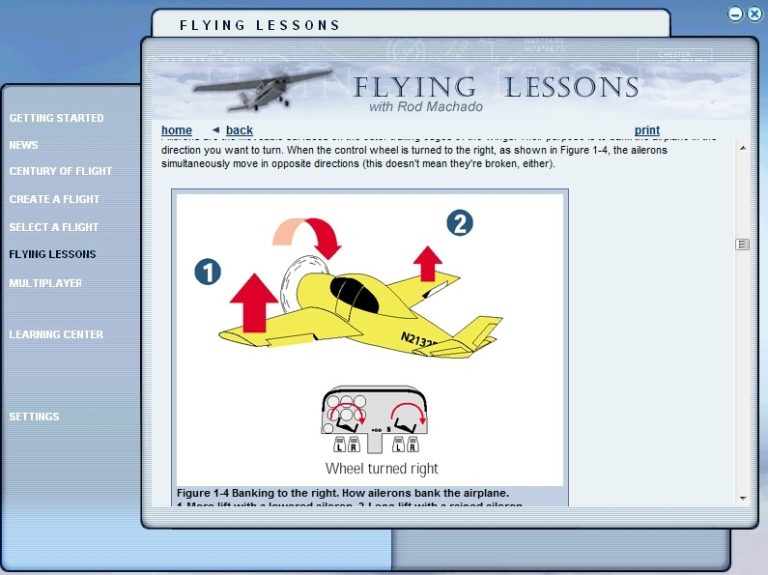
یکی از بخش های جذاب در این شبیه ساز Flying Lessons است. در این صفحه به طور کامل از دوره PPL تا ATPL آموزش خواهید دید. اگر دانشجوی خلبانی هستید ، این بخش یکی از بهترین رفرنس های آموزشی است. در طول آموزش میتوانید یک پرواز را انجام دهید که استاد خلبان برنامه به شما آموزش میدهد و سپس شما باید هر آنچه که یاد گرفتید را انجام دهید. در پایان هر آموزش گزینه ای وجود دارد به نام Fly This Lesson Now که با انتخاب آن وارد محیط آموزشی در نرم افزار میشوید. این آموزش ها توسط استاد خلبان Rod Machado انجام میشوند و قطعا یکی از بخش های جذاب آموزشی است. امیدواریم از این بخش لذت ببرید.
بخش Flying Lessons
آموزش خلبانی Flying Lessons
شروع پرواز آموزشی
پروازهای آنلاین یا Multiplayer
این صفحه متاسفانه در حال حاضر فعال نیست ، اما اگر میخواهید از طریق شبیه ساز به صورت آنلاین پرواز خود را انجام دهید ، کافی است تا از طریق وب سایت IVAO مراحل ثبت نام خود را انجام دهید و برنامه های مورد نظر را دانلود کنید. توجه بفرمائید که در محیط پروازهای تحت شبکه حتما باید به مکالمات رادیویی مسلط باشید و بتوانید پرواز در شبیه ساز را به درستی انجام دهید. به منظور تسلط بیشتر میتوانید جزوه آموزش مکالمات رادیویی را تهیه نمائید.
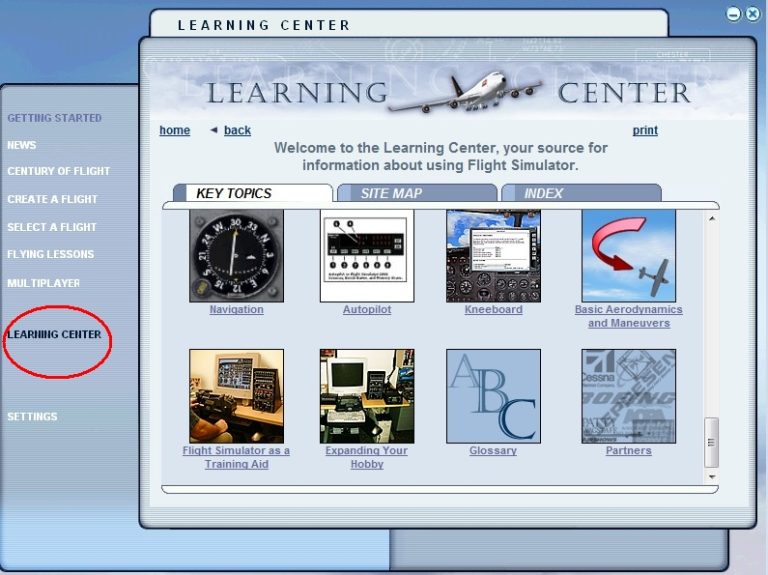
آشنایی با Learning Center
در این صفحه میتوانید موارد آموزشی مختلف را به صورت جداگانه و به شکل فهرست مشاهده کنید. این بخش دسترسی سریع تر را برای شما ایجاد میکند که راحت تر موارد مورد نظر خود را پیدا کنید.
Learning Center
Settings
به وسیله تنظیمات میتوانید سطح گرافیک ، میزان ترافیک محیطی و سایر موارد را در برنامه تغییر دهید و شخصی سازی را انجام دهید.
کلیدهای کاربردی کی بورد
به وسیله کلیدهای موجود برروی کی بورد میتوانید فعالیت های مختلف را انجام دهید. در شروع حتما کلید Num Lock بخش ماشین حسابی را خاموش کنید. برای هدایت هواپیما از کلیدهای 8 ، 4 ، 5 ، 6 و 2 استفاده کنید. این کلیدها در بخش ماشین حسابی کی بورد هستند.
8: کاهش ارتفاع
4: چرخش به سمت چپ
6: چرخش به سمت راست
2: افزایش ارتفاع
5: ثبیت کننده وضعیت
سایر موارد به شرح ذیل هستند:
0 ماشین حسابی: حرکت Rudder و گردش به سمت چپ
Enter ماشین حسابی: حرکت Rudder گردش به سمت راست
F3/F4: افزایش قدرت موتور
F1/F2: کاهش قدرت موتور
G: باز و بسته کردن چرخ ها
نقطه: فعال و غیر فعال کردن ترمز
Z: خلبان خودکار
S: تغییر نما
P: استاپ کردن برنامه
L: روشن و خاموش کردن چراغ ها
F5/F6: جمع کردن Flap ها
F7/F8: باز کردن Flap ها
F10: نی بورد
Q: قطع و وصل کردن صدا
Shift به اضافه اعداد: نمایش پنل های مختلف
Alt + Enter: بزرگ و کوچک کردن تصویر
Alt: نمایش منوی بالای صفحه
Ctrl + .: فعال سازی ترمز
~ : نمایش پنجره مکالمات رادیویی
+: افزایش سرعت برنامه
-: کاهش سرعت برنامه
Ctrl + E: روشن کردن موتور
Ctrl + Shift + F1: خاموش کردن موتور
تجهیزات شبیه ساز
در محیط شبیه ساز بهتر است از تجهیزات شبیه ساز استفاده کنید. این موارد شامل جوی استیک ، یوک ، پدال ها و پنل ها هستند. این محصولات در سایت فروشگاه موجود میباشند.